preload

Membuat desain teks bercahaya di Photoshop yang menarik untuk Anda, tidak membutuhkan trik khusus untuk membuatnya hanya memerlukan kesabaran saja sebenarnya.

Versi alternatif dengan awan dan efek pencahayaan yang lebih:


Buat dokumen baru berukuran 1300x780px, ubah warna background menjadi hitam dan layer baru "tekstur", ambil beberapa brushsets kumuh dari situs seperti qbrushes.net atau brusheezy.com, cat tekstur beberapa di atasnya:


Setelah selesai lukisan itu, tekan "Ctrl + T" dan klik kanan pada tekstur, pilih "perspective" dan sempitkan perbatasan atas tekstur:


Setelah Anda perspektif tekstur, gunakan Scale untuk menidurkan tekstur seperti yang ditunjukkan di bawah ini:


Gunakan Brush Lembut yang besar untuk menghapus tepi tekstur sehingga campuran menjadi latar belakang:


Duplikat lapisan tekstur, mengubah ukurannya ke bagian yang lebih kecil, memutar dan posisi lapisan digandakan seperti yang ditunjukkan di bawah ini:


Duplikat layer tekstur kumuh sekali lagi, posisikan di sebelah kanan:


Sekarang ketik beberapa teks pada kanvas. Anda dapat menggunakan teks yang Anda suka, yang saya digunakan untuk tut ini dapat didownload disini


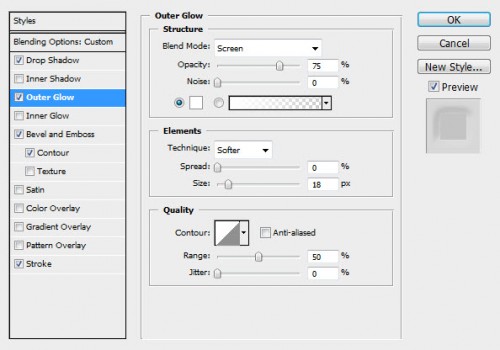
Terapkan Blending Option pada Layer teks:

Drop Shadow


Outer Glow

Bevel and Emboss


Contour


Stroke


dan Anda akan memiliki efek berikut sejauh ini:


Sekarang kita ke tingkat menciptakan efek untuk teks. Kita dapat melakukannya dengan sederhana digandakan lapisan teks asli dua kali, sesuaikan opacity setiap lapisan lapisan teks sesuai dengan pengaturan di bawah ini:


Pindahkan setiap lapisan agak jauh dari satu sama lain:

hasilnya akan terlihat seperti berikut


Sekarang kita akan menambahkan efek tepi menyala untuk lapisan teks. Untuk melakukan ini, seleksilah layer teks (salah satu dari tiga):


Klik pada Rectangular Marquee tool (atau tekan "M"):


kemudian klik kanan di dalam seleksi, pilih "Make Work Path":


menetapkan Tolerance untuk "2.0" piksel:


dan Anda akan memiliki line berikut dibuat di sekitar teks:


klik Pen Tool, klik kanan di Line dan Pilih "Stroke Path":


Gunakan Brush keras 5px seperti berikut:


Contreng "Simulate Pressure":


maka akan terbentuk warna menggikuti line tersebut. Anda akan memiliki efek sebagai berikut:


Sekarang kita dapat menambahkan beberapa Cahaya pada bagian bawah teks sehingga campuran lebih baik dengan tekstur. Untuk melakukan ini, membuat layer baru di atas semua lapisan sebelumnya disebut "ringan" dan ambil Brush lembut yang besar, lakukan klik-tunggal seperti yang ditunjukkan di bawah ini:


Kecilkan lapisan cahaya dan memindahkannya bagian bawah teks:


Gunakan Warp untuk menyesuaikan lampu, agar sesuai kurva tekstur:


Sekarang mari kita tambahkan beberapa bayangan untuk teks. Buat layer baru di atas semua lapisan sebelumnya disebut "bayangan", Pilih salah satu layer teks, isi seleksi dengan warna hitam:


 Tekan "Ctrl + T" dan klik kanan, pilih "Flip Vertikal":


Atur menggunakan pilihan Perspective layer bayangan seperti yang ditunjukkan di bawah ini:


Gunakan Gaussion Blur:


Pindahkan layer bawah bayangan dan ubah blending mode menjadi "Soft Light", Anda akan memiliki efek sebagai berikut:


Sekarang buat layer baru di atas semua lapisan terdahulu, namanya "Abstrak line" dan pilih Pen Tool, menarik jalur acak seperti yang ditunjukkan di bawah ini:


Jika Anda merasa seperti beberapa penyesuaian, Anda dapat menahan tombol "Ctrl" dan tarik jangkar poin untuk mengubah path:


Gunakan pengaturan yang sama seperti langkah sebelumnya untuk memunculkan warna menggikuti bentuk garis: (brush bulat 5px keras, simulasi tekanan)


Sekarang gunakan Erase Tool untuk menghapus beberapa bagian pada layer "abstrak line":


Anda juga dapat menduplikasi layer "abstrak line" beberapa kali untuk efek yang lebih.


OK kita sudah hampir selesai. Untuk menyelesaikan efek ini, kita dapat menambahkan beberapa layer penyesuaian untuk menyempurnakan warna dan kontras pencahayaan.

Saya menambahkan layer penyesuaian berikut di atas semua lapisan sebelumnya:

Color Balance


Curva


dan di sini adalah efek akhir untuk tutorial ini:


Saya juga membuat versi alternatif awan dan lampu tambahan yang ditambahkan ke dalamnya:


OK itu saja untuk tutorial ini! Semoga Anda menikmati dan merasa berguna dan inspiratif. Jika Anda memiliki pertanyaan, berikan komentar di bawah ini dan saya akan mencoba yang terbaik untuk membantu Anda. Semoga Bermanfaat.

Read More...

Pada tulisan kali ini saya akan mencoba untuk menuliskan tutorial cara mengganti icon/logo yang terletak di address bar, bagi teman-teman yang ingin tahu bagaimana cara merubah icon blog di address bar, cara mengganti icon blog ini tidak hanya berlaku untuk blog blogger saja, walaupun sedikit beda :-)

Oh ia... yang saya maksud icon/logo itu seperti yang di gambar di bawah ini lho

Cara Mengganti Icon/Logo Blog Di Address Bar

Nah yang di maksud icon blog/situs adalah gambar B atau Bintang. Kita bisa mengganti icon blog kita sesuai dengan gambar icon yang kita inginkan.

Cara Mengganti Icon Blog hampir sama dengan Cara Bikin Tulisan Berjalan Di Address Bar tapi mengganti icon lebih mudah, yang penting gambar untuk icon sudah ada.

Sudah siap untuk mengganti iconnya?...

Panduan Mengganti Icon Blog Di Address Bar

  • Untuk mengganti icon di address bar langkah pertama yang harus anda lakukan adalah Login ke Blogger
  • Setelah itu klik menu Layout atau Tata letak
  • Kemudian klik menu Edit HTML
  • Silahkan temukan kode ini </head>
  • Setelah itu kode nya sudah di temukan silakan taroh kode icon di bawahnya.
Berikut kode untuk mengganti icon yang harus di pasang
<link href='MASUKKAN LINK LOGO/GAMBAR DISINI' rel='SHORTCUT ICON'/>

Pada tulisan MASUKKAN LINK LOGO/GAMBAR DISINI'Silakan masukkan alamat/url logo/gambar yang ingin di jadikan icon blog.

Selamat mencoba, semoga berhasil...

Read More...

1. Login ke Intuit dengan User ID dan Password Anda di sini
2. Setelah login klik menu Domain
3. Klik Advance DNS Setting

Cara Setting Domain di Intuit untuk Blogger

4. Pada Form A Records Tambahkan kode di bawah ini
216.239.32.21
216.239.34.21
216.239.36.21
216.239.38.21
5. Pada form CNames tambahkan ghs.google.com
Hasilnya akan seperti gambar di bawah ini

Cara Setting Domain di Intuit untuk Blogger

6. Klik Submit

Setting di Intuit sudah selesai. Selanjutnya setting di pengaturan Blog Anda.
1. Login ke Blogger
2. Klik Blog Anda
3. Klik Setelan => Tambahkan domain khusus

Cara Setting Domain di Intuit untuk Blogger

4. Klik Alihkan ke setelan lanjutan

Cara Setting Domain di Intuit untuk Blogger

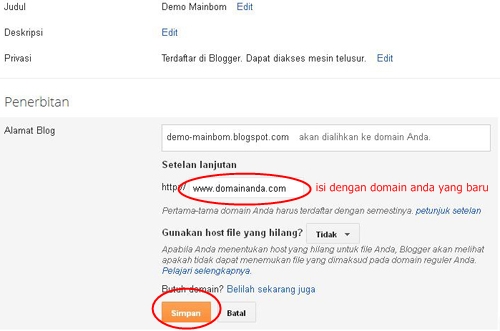
5. Isi Nama domain Anda lalu Simpan

Cara Setting Domain di Intuit untuk Blogger

6. Setelah itu klik Edit

Cara Setting Domain di Intuit untuk Blogger

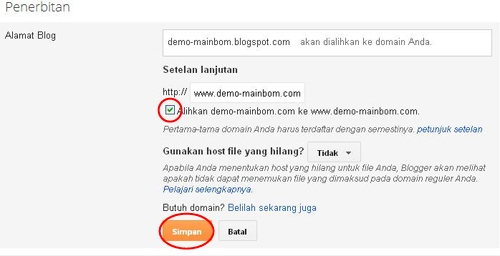
7. Centang Alihkan domainanda.com ke www.domainanda.com dan Simpan

Cara Setting Domain di Intuit untuk Blogger

8. Selesai.

Nah, Blog teman-teman sekarang sudah berubah menjadi top level domain.

Read More...

Berikut caranya yang saya rasa cukup mudah.
  • Daftar untuk mendapatkan akun dari Intuit. (Daftar Disini)
  • Kemudian isi semua data yang diminta.
  • Lalu klik “Choose a domain (www.yourname.com) for your website”.
  • Masukkan nama domain yang kalian inginkan.
  • Jika Domain yang kalian inginkan tersedia klik "Get Domain".
  • Selanjutnya isi lagi semua datanya seperti Nama, Email, Nomor HP, dll.
  • Setelah itu kalian akan diarahkan ke halaman Info kontak, Jangan centang Domain Privasi (Nanti Akun Kalian Bisa Disuspend) cukup Centang Saya Setuju (I Agree) lalu klik Submit.
  • Kemudian akan muncul halaman pop out yang tujuannya untuk meminta Informasi dan alamat penagihan domain kalian (Domain yang kalian minta gratis, tapi untuk melindungi terhadap penipuan mereka membutuhkan informasi penagihan domain kalian).
  • Pada bagian credit card isi seperti dibawah :
Nama card = Isi Terserah
Nomer card = 4067424205414109
Exp date = 02/13
Security code card= 145
Domain yang kalian inginkan akan diproses dalam waktu kurang dari 24 Jam, jadi silakan tunggu hingga domain kalian aktif, tapi biasanya hanya membutuhkan waktu 3-5 Jam saja.
NB:

Order hanya boleh 1 domain dalam 1 akun, nanti domain kalian bisa mati semua.

Tips: Jika akun kalian di suspend/dinonaktifkan ada sedikit tips supaya akun kalian tidak di suspend/dinonaktifkan. Daftar di Intuit, biarkan saja itu akun jangan di otak-atik & jangan dimasukkan CC selama 1 atau 2 hari, jika sudah dilakukan cara tersebut, baru deh kalian masukkan CC dan order domain, mudah-mudahan tidak di suspend/dinonaktifkan akunnya. Selamat mencoba!  

Read More...
ArtikelBetuah. Diberdayakan oleh Blogger.
******Kunjungi blog teman saya juga ya****** CatatanRipsn.blogspot.com/